Draw a Flag Steuerung & Zeichenwerkzeuge
Pinsel, Füllen, Farbwahl, Rückgängig, Löschen und Absenden für jedes Gerät in Draw a Flag!
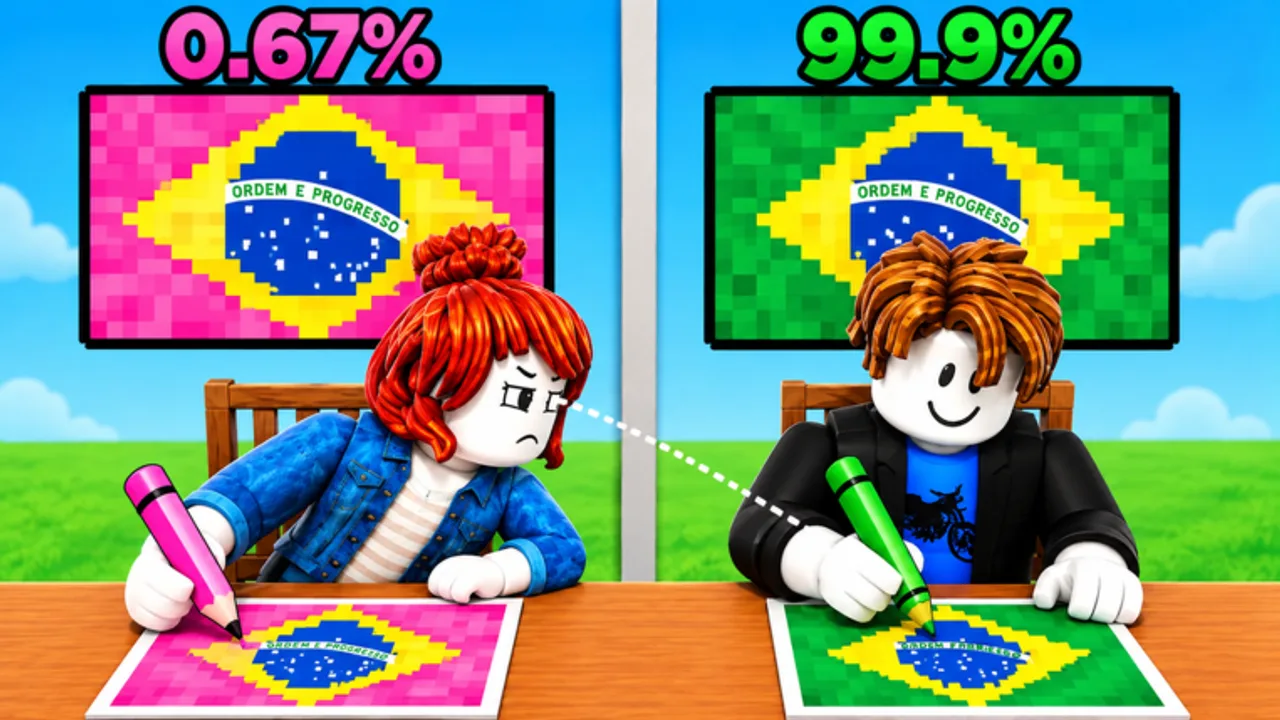
Schnelle Hände helfen nur, wenn du die Tools kennst. Draw a Flag! läuft auf Roblox über PC, Mobile und console-artige Inputs, und jedes Duell wird auf einem Pixel-Canvas mit einem geteilten Satz Zeichenaktionen entschieden. Dieser Steuerungs-Guide erklärt, wie du über Pinsel, Füllen, Farbwahl, Rückgängig, Löschen und Absenden denken solltest, damit du den Timer auf die Flagge verbringst — nicht auf Button-Suche. Kombiniere ihn mit Erste Schritte für Match-Flow und So zeichnest du Flaggen für Technik.
Meow Forges Party- & Casual-Hit hält die Fantasy einfach: die promptete Nationalflagge besser nachzeichnen als dein Gegner. Server-Sessions können mit bis zu etwa 25 Spielern in der Nähe busy wirken, aber sobald eine Runde startet, kollabiert dein Fokus auf die Canvas-UI. Lerne diese UI kalt.
Mentales Modell des Canvas
Behandle den Screen als vier Zonen:
- Prompt / Ländername — Lies ihn vollständig vor dem ersten Strich.
- Pixel-Canvas — Wo Accuracy gemessen wird.
- Tool-Rack — Pinsel, Füllen, Radierer oder Löschen, Rückgängig, manchmal Zoom oder Pinselgröße.
- Palette + Absenden — Farbwahl und der Commit-Button, der deinen Eintrag locked.
Schau zu Rundenbeginn auf alle vier. Wenn ein Control aus deiner peripheren Sicht fehlt, ziehe oder scrolle die UI, bis es da ist. Fünf Sekunden bei jedem Farbwechsel zu verlieren ist, wie leichte Flaggen zu Verlusten werden.
Pinsel-Tool
Der Pinsel (oder Pencil) malt einzelne Pixel oder kleine Cluster. Nutze ihn für:
- Sterne, dünne Kreuze und Emblem-Outlines
- Kanten nach einem Fill fixen
- Kleine Cantons, wenn Füllen überlaufen würde
Auf PC click-drag smooth entlang Grid-Linien. Auf Mobile ruhe das Gerät so, dass der Daumen in kurzen Taps statt langen shaky Strokes bewegt. Wenn Pinselgröße existiert, nutze eine größere Größe für Felder nur, wenn Füllen fehlt; sonst bevorzuge Füllen für große Flächen und halte den Pinsel fein für Detail.
Vermeide „Scribble-Shading“. Flaggen sind flache Farbregionen. Extra-Dithering hilft Accuracy selten und verbrennt Zeit.
Füllen / Bucket
Füllen ist dein Speed-Tool. Klicke eine geschlossene Region, um sie mit der aktiven Farbe zu fluten. Beste Uses:
- Volle Hintergrundfelder
- Breite Streifen, nachdem du Grenzen markiert hast
- Cantons, sobald ihr Rechteck versiegelt ist
Offene Lücken in einer Grenze lassen Fill in Nachbarbänder spill — dieser Fehler ist teuer. Bei Spill sofort Rückgängig, die Lücke mit dem Pinsel versiegeln, dann erneut füllen. Versuche nicht, einen Spill von Hand zu übermalen, es sei denn Undo ist weg.
Farbwahl und Palette-Disziplin
Wähle Farben aus der Palette vor großen Fills. Wenn ein Eyedropper / Color-Pick-Tool verfügbar ist, sample einen sauberen Pixel einer Region, die du bereits gemalt hast, damit spätere Touch-ups exakt matchen. Zwischen zwei fast identischen Blaus mitten in der Flagge zu wechseln erzeugt Flecken, die der Grader bemerkt.
Workflow-Gewohnheit: Farbe wählen → Region ganz füllen oder pinseln → erst dann Farbe wechseln. Halte die Palette nahe der Ruheposition deiner Dominanthand auf Mobile, damit du nicht bei jedem Swap über den Screen streckst.
Rückgängig, Löschen und Panik-Recovery
Rückgängig kehrt den letzten Strich oder Fill um. Mash es in dem Moment, in dem ein Spill oder falscher Streifen erscheint. Gekettete Undos können weiter zurückrollen, wenn die UI einen History-Stack unterstützt — lerne in einer privaten Practice-Runde, wie tief dieser Stack ist, falls möglich.
Löschen wischt den Canvas. Nutze es nur, wenn das gesamte Layout falsch ist und genug Zeit bleibt, die Struktur neu aufzubauen. Löschen mit zehn Sekunden Rest ist meist ein Verlust; sende lieber eine fehlerhafte, aber vollständige Flagge ab.
Panik-Reihenfolge: Rückgängig → kleine Pinsel-Reparatur → verbleibendes Detail vereinfachen → Absenden. Löschen ist letzte Option.
Absenden ohne Second-Guessing
Absenden locked deine Zeichnung fürs Scoring. Wisse, ob der Button eine Bestätigung verlangt. Lass ein paar Sekunden Buffer, damit ein laggy Tap noch zählt. Nach dem Absenden hör auf, den Canvas zu poke — fokussiere aufs Lesen des Accuracy-Ergebnisses, damit du weißt, was zu üben ist.
Warte nie auf einen „perfekten“ letzten Stern, wenn der Timer fast leer ist. Kompetitives Timing steht in So gewinnst du; Scoring-Qualität in Genauigkeitstipps.
PC-spezifische Tipps
- Halte den Cursor über dem Canvas; flick nur zur Palette beim Farbwechsel.
- Nutze stabile horizontale/vertikale Drags für Streifen; diagonales Wobble zeigt sich bei Tricolors.
- Wenn Keyboard-Shortcuts in deinem Client-Build existieren, lerne zuerst Undo.
- Sitze nah genug, um dünne UI-Labels zu lesen — falsche Tool-Auswahl ist häufig, wenn das Rack winzig ist.
Mobile-spezifische Tipps
- Erhöhe Touch-Präzision durch Zoomen der Seite oder Stylus, falls vorhanden.
- Ankere den Pinky an der Gerätekante, um Pinselstriche zu stabilisieren.
- Achte vor Fat-Finger-Undos; bestätige, welches Icon Rückgängig vs. Löschen ist.
- Rotiere zu Landscape, wenn der Canvas größer und Tools weniger eng werden.
Console- / Controller-freundliche Gewohnheiten
Beim Spielen mit Controller über Roblox erwarte langsamere Cursor-Bewegung. Bevorzuge Füllen über lange Pinsel-Drags. Halte ein stabiles Aim beim Wählen von Palette-Swatches. Gib dir einen früheren Submit-Buffer, weil Menu-Navigation eine Extra-Sekunde kosten kann.
Übungsroutine für Controls-Meisterschaft
Verbringe eine kurze Session damit, jedes Tool zu berühren, ohne den Ländernnamen zu beachten: fülle drei Bänder, undo eins, recolor mit Pick, platziere fünf Pinsel-Sterne, absenden. Dann spiele echte Duelle. Muskelgedächtnis für das Rack zählt so viel wie Flaggen-Gedächtnis.
Abgleich Schwierigkeits-Erwartungen auf der Rangliste, inklusive leichteste Flaggen und schwerste Flaggen, damit du weißt, wann fill-lastige Pläne vs. brush-lastige Embleme. Behalte Aktualisierungen im Blick, falls Meow Forge die UI remappt. Codes, wenn sie existieren, trackt Aktionscodes — Stand November 2026 sind keine aktiv verifiziert — also bleibt Controls-Practice der zuverlässige Upgrade-Pfad. Optionales Skripte-Geschwätz ersetzt nicht das Lernen des legitimen Tool-Racks, und Spieler ist da für Community-Kontext, wenn du eine Pause von Drills brauchst.
Controls-Checkliste vor ranked-feeling Duellen
- Ich finde Pinsel, Füllen, Rückgängig, Löschen und Absenden in unter einer Sekunde.
- Ich wechsle Farben, ohne den Timer aus den Augen zu verlieren.
- Ich undoe Spills sofort statt darüber zu malen.
- Ich sende absichtlich mit ein paar Sekunden Rest ab.
Meistere diese Checkliste, kehre dann zum Anleitungen-Hub zurück und pushe Technik-Seiten. Draw a Flag! belohnt Spieler, die die UI wie Teil der Flagge behandeln — nicht als Hindernis zwischen ihnen und dem Canvas.
Häufig gestellte Fragen
Schnelle Antworten für Draw-a-Flag-Spieler.
Was ist das wichtigste Tool für Anfänger?
Füllen für große Felder und Streifen, plus Rückgängig für sofortige Recovery. Pinsel-Detail kommt, nachdem du Struktur schnell legen kannst.
Sollte ich den Canvas löschen, wenn ich einen Fehler mache?
Nur wenn das ganze Layout falsch ist und noch Zeit zum Neuaufbau bleibt. Bevorzuge Rückgängig und lokale Reparaturen, wenn der Timer niedrig ist.
Unterscheidet sich die Steuerung auf Mobile?
Dieselben Aktionen existieren, aber Touch-Präzision ist schwerer. Nutze kürzere Strokes, schütze Undo vor versehentlichen Taps und erwäge Landscape-Modus für einen größeren Canvas.
Wann sollte ich Absenden drücken?
Sobald Hauptstruktur und Farben korrekt sind und nur noch kleinere Politur bleibt — lass ein paar Sekunden Buffer, damit Lag den Eintrag nicht voidet.
Wo lerne ich, was ich mit diesen Tools zeichnen soll?
Nutze So zeichnest du Flaggen für die Form-zuerst-Methode, Genauigkeitstipps für Scoring und So gewinnst du für Tempo-Entscheidungen während Duellen.